Jak používat Spotify web player v prohlížeči bez aplikace
- Co je Spotify webový přehrávač a kde se otevírá
- Jak se přihlásit a jaké prohlížeče jsou podporovány
- Ovládání přehrávání, fronty a knihovny na webu
- Nastavení kvality zvuku a výběr zařízení
- Co na webu chybí oproti aplikaci
- Nejčastější problémy a jak je řešit
- Neoficiální webové přehrávače a proč být opatrný
- Shrnutí
Spotify web player je oficiální přehrávač, který běží přímo v internetovém prohlížeči na adrese open.spotify.com. Nemusíte nic instalovat: stačí se přihlásit ke svému účtu a hudba nebo podcasty začnou hrát. Hodí se na pracovním počítači, na cizím zařízení nebo všude tam, kde aplikaci nainstalovat nechcete či nemůžete. Tento návod vysvětluje, jak web player otevřít, co v něm funguje a kde narazíte na omezení oproti aplikaci.
Co je Spotify webový přehrávač a kde se otevírá
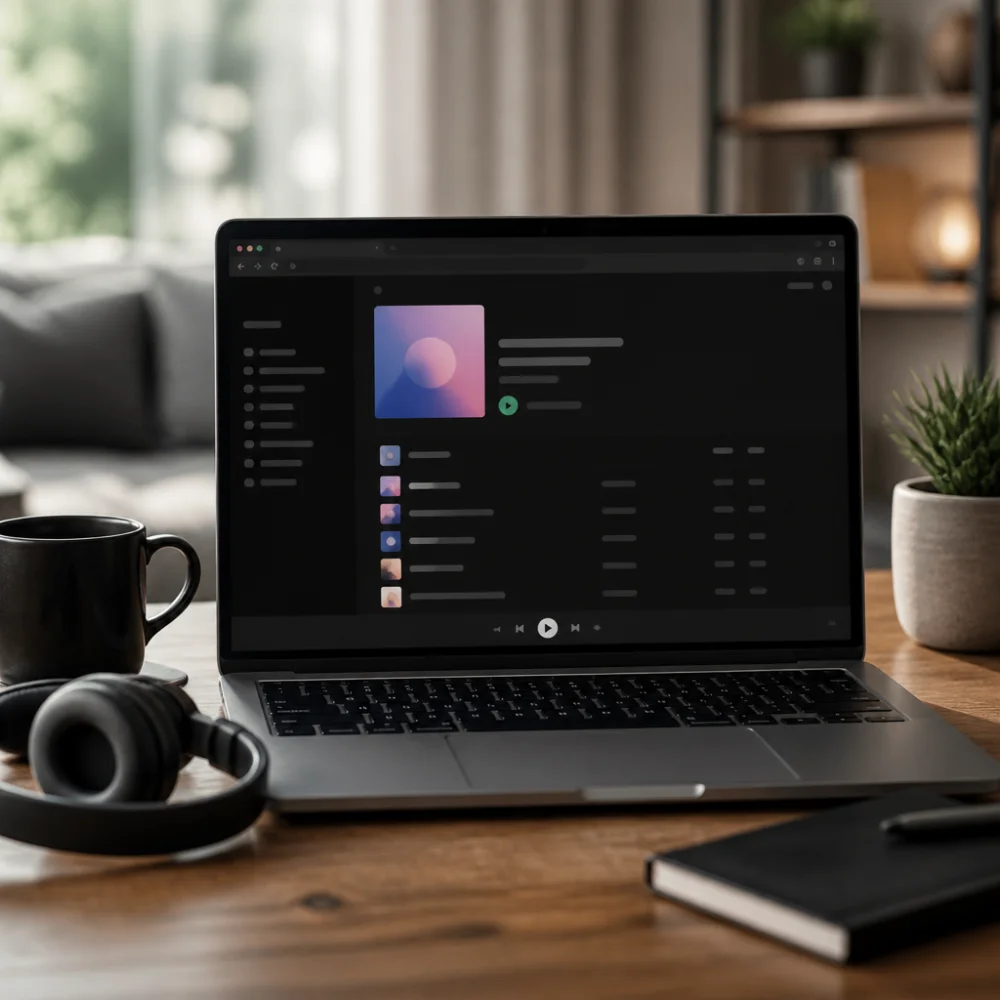
Webový přehrávač je plnohodnotná verze služby Spotify přístupná z prohlížeče. Otevřete ji zadáním adresy open.spotify.com do adresního řádku, případně přes tlačítko pro otevření webového přehrávače na úvodní stránce Spotify. Zobrazí se stejné rozhraní, jaké znáte z počítačové aplikace: vlevo knihovna a navigace, uprostřed obsah a dole ovládací lišta přehrávače.
Web player pracuje se stejným účtem jako aplikace. Vaše playlisty, uložené skladby, sledovaní interpreti i historie poslechu jsou proto na všech zařízeních stejné. Používat jej můžete s bezplatným účtem i s placeným tarifem Premium, přičemž některé funkce jsou vyhrazeny jen předplatitelům.
Jak se přihlásit a jaké prohlížeče jsou podporovány
Přihlášení probíhá ve třech krocích:
- Otevřete open.spotify.com a klikněte na tlačítko Přihlásit se.
- Zadejte e-mail nebo uživatelské jméno a heslo. Pokud jste účet založili přes Facebook, Google nebo Apple, zvolte příslušnou možnost přihlášení.
- Po úspěšném přihlášení se načte vaše knihovna a můžete pustit libovolný obsah.
Pokud nemáte účet, můžete jej vytvořit přímo na stránce. Při zapomenutém hesle použijte odkaz pro obnovení hesla, který pošle instrukce na e-mail spojený s účtem.
Spotify web player funguje v běžných moderních prohlížečích, například v Chrome, Firefoxu, Edge, Safari nebo Opeře. Doporučuje se mít prohlížeč aktualizovaný na novější verzi, protože přehrávání chráněného obsahu využívá moderní webové technologie. Konkrétní seznam podporovaných verzí se mění, aktuální přehled najdete v nápovědě Spotify. U velmi starých prohlížečů nebo u nestandardních mobilních prohlížečů se přehrávač nemusí načíst správně.
Ovládání přehrávání, fronty a knihovny na webu
Ovládání je intuitivní a odpovídá desktopové aplikaci.
Přehrávání
Dole najdete tlačítka pro přehrání a pozastavení, přeskočení na další či předchozí skladbu, náhodné pořadí a opakování. Posuvník umožňuje přetáčet skladbu a samostatný posuvník nastavuje hlasitost přehrávače. Hudbu lze pustit kliknutím na skladbu, album, playlist nebo podcast.
Fronta
Skladby můžete přidávat do fronty přes nabídku u každé položky (tři tečky, případně pravé tlačítko myši). Zobrazení fronty otevřete ikonou fronty v ovládací liště. Odtud je možné pořadí sledovat a upravovat.
Knihovna a playlisty
- Skladbu uložíte do oblíbených kliknutím na ikonu srdce.
- Nový playlist vytvoříte v knihovně a skladby do něj přidáte přes kontextovou nabídku nebo přetažením.
- Playlisty, alba, interprety i podcasty lze ukládat do knihovny a řadit či filtrovat.
- Vyhledávání funguje přes pole nahoře a nabízí skladby, interprety, alba, playlisty i podcasty.
Nastavení kvality zvuku a výběr zařízení
Možnosti nastavení se otevírají přes nabídku profilu v pravém horním rohu. Kvalita zvuku na webu je pevně dána tím, co Spotify v prohlížeči nabízí, a obvykle ji nelze nastavit tak podrobně jako v aplikaci. Nejvyšší kvality, které Spotify poskytuje, bývají vázány na konkrétní tarif a aplikaci, proto s kvalitou přehrávání na webu nepočítejte jako s nejlepší možnou. Pokud vám záleží na zvuku, je aplikace spolehlivější volbou.
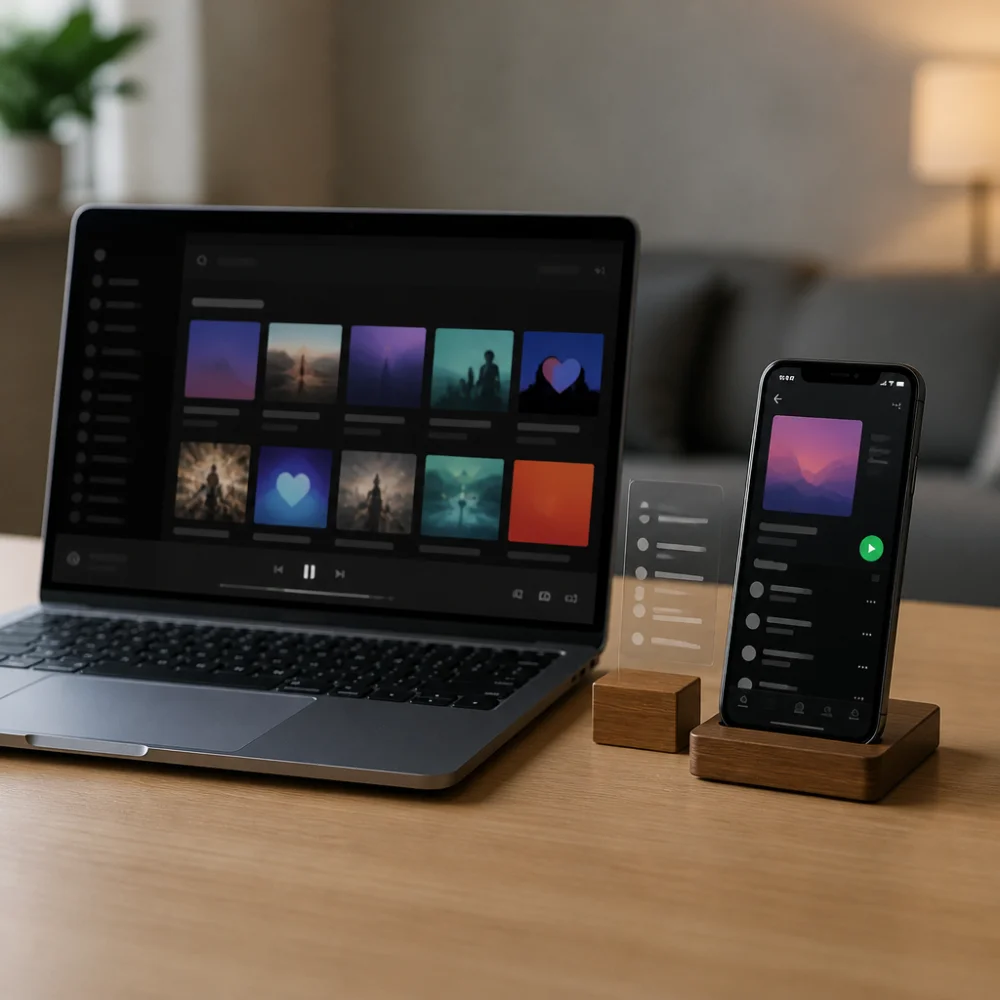
Užitečná je funkce Spotify Connect. Ikonou zařízení v ovládací liště zobrazíte seznam dostupných zařízení, například telefon, chytrý reproduktor, televizi nebo další počítač s přihlášeným účtem. Přehrávání pak můžete na vybrané zařízení přepnout a z prohlížeče jej jen ovládat. Dostupnost této funkce a její podoba se mohou lišit podle typu účtu, takže pokud ji nevidíte, ověřte si podmínky v nápovědě Spotify.
Co na webu chybí oproti aplikaci
Web player pokrývá nejdůležitější potřeby, ale aplikace nabízí víc. Rozdíly shrnuje tabulka.
| Funkce | Webový přehrávač | Aplikace |
|---|---|---|
| Instalace | Není potřeba | Nutná |
| Poslech offline (stažená hudba) | Ne | Ano, u Premium |
| Podrobné nastavení kvality zvuku | Omezené | Širší možnosti |
| Přehrávání na pozadí, ovládání ze zamčené obrazovky | Závisí na prohlížeči | Ano |
| Lokální soubory | Ne | Ano (desktop) |
| Rychlé klávesové zkratky a integrace se systémem | Omezené | Plnější |
| Přístup z libovolného počítače | Ano | Jen po instalaci |
Nejvýznamnějším omezením je chybějící offline režim. Skladby si na web player stáhnout nelze, takže bez připojení k internetu nezahrajete nic. Dále se může lišit chování přehrávání v mobilních prohlížečích, kde systém často pozastaví kartu, když ji přepnete do pozadí nebo zamknete displej.
Nejčastější problémy a jak je řešit
Hudba nehraje nebo se přehrávač nenačte
- Obnovte stránku (klávesa F5) a zkontrolujte připojení k internetu.
- Aktualizujte prohlížeč na novější verzi.
- Zkuste jiný prohlížeč, abyste vyloučili problém s konkrétním programem.
Ochrana přehrávaného obsahu je zablokovaná
Spotify využívá technologii ochrany obsahu, která v některých prohlížečích či nastaveních může být vypnutá. Zkontrolujte, zda není ochrana obsahu v nastavení prohlížeče zakázána, a restartujte jej. Bližší postup se liší podle prohlížeče.
Rozšíření a blokátory
Některá rozšíření, například blokátory reklam nebo skriptů, mohou přehrávač narušit. Zkuste je pro Spotify dočasně vypnout nebo otevřít stránku v anonymním okně.
Mezipaměť a cookies
Pokud problém přetrvává, vymažte mezipaměť a cookies pro stránku Spotify a přihlaste se znovu. Pomoci může i odhlášení a opětovné přihlášení.
Přehrávání se zastavuje
Spotify obvykle umožňuje přehrávat z jednoho účtu jen na jednom zařízení najednou. Pokud někdo jiný pustí hudbu z vašeho účtu, přehrávání u vás se zastaví. Pomoci může změna hesla a odhlášení ze všech zařízení v nastavení účtu.
Když nic z toho nepomůže, obraťte se na oficiální podporu Spotify, která zná stav služby i vašeho účtu.
Neoficiální webové přehrávače a proč být opatrný
Při hledání se můžete setkat i s weby a nástroji třetích stran, které slibují „Spotify zdarma“, stahování skladeb do počítače nebo přehrávání bez omezení a bez předplatného. Takové služby nejsou součástí Spotify a je vhodné k nim přistupovat opatrně:
- Zabezpečení účtu: pokud vás web vyzve k zadání přihlašovacích údajů ke Spotify, riskujete jejich zneužití. Heslo zadávejte jen na oficiální stránce Spotify.
- Škodlivý software: nástroje na stahování nebo „odblokování“ obsahu mohou obsahovat nežádoucí programy.
- Porušení podmínek služby: obcházení ochrany obsahu odporuje podmínkám Spotify a může vést k omezení či zrušení účtu.
- Autorská práva: stahování a šíření chráněné hudby mimo oficiální cesty může být v rozporu s autorským právem.
Bezpečné je držet se oficiální adresy open.spotify.com a oficiálních aplikací. Pokud chcete poslouchat bez reklam nebo offline, legální cestou je placený tarif Premium.
Webový přehrávač se hodí hlavně tam, kde si nemůžete nic instalovat, třeba na cizím nebo pracovním počítači. Po skončení poslechu se jen odhlaste, ať vaši knihovnu nikdo jiný nepoužívá.
Uživatel streamovacích služeb
Shrnutí
Spotify web player na open.spotify.com je rychlý způsob, jak pustit hudbu bez instalace. Po přihlášení nabídne vyhledávání, knihovnu, playlisty, frontu i přepínání mezi zařízeními. Omezuje vás hlavně absence offline poslechu a méně možností nastavení kvality zvuku. Pokud máte potíže, začněte aktualizací prohlížeče, vypnutím rozšíření a vymazáním mezipaměti. A pamatujte, že přihlašovat se byste měli jen na oficiální stránce.
Publikováno: 29. 11. 2026
Kategorie: Streamovací služby (hudba)