Vital a FL Studio: Vital není součást FL Studia, ale plugin
24. 11. 2026
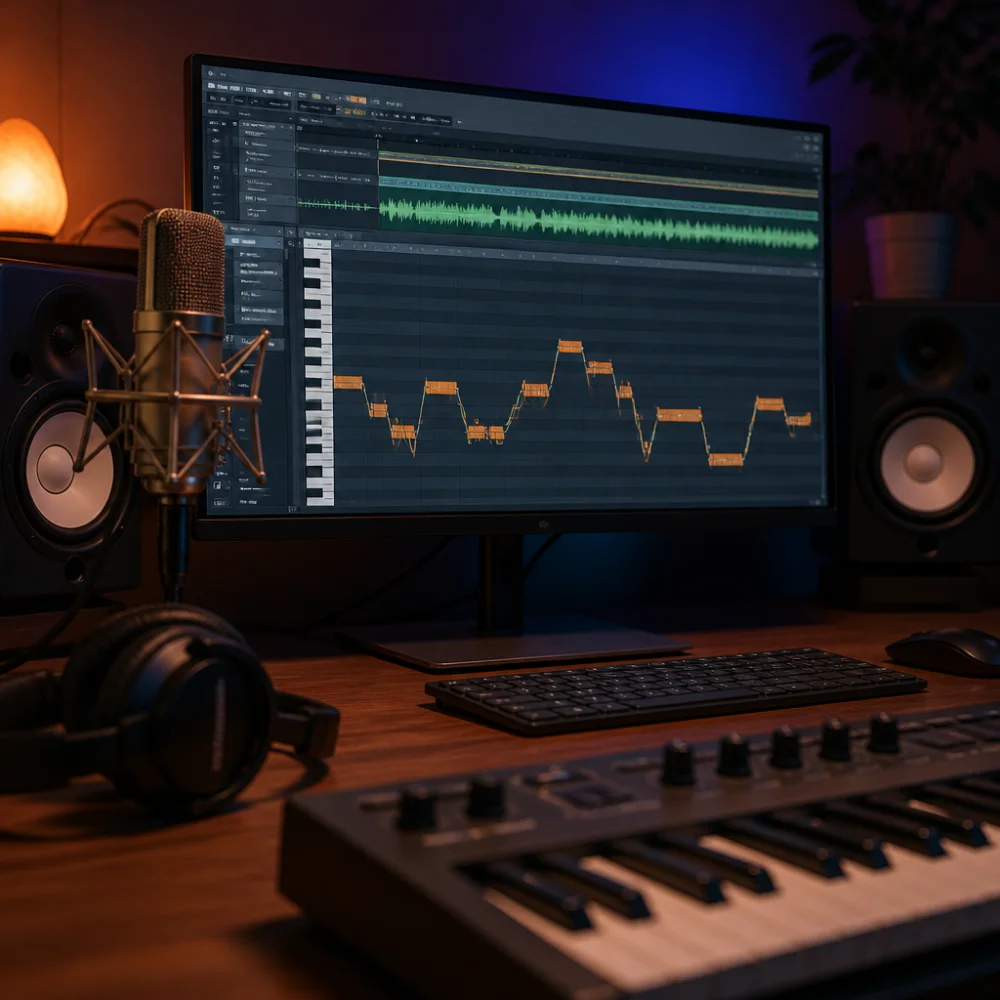
Automatické ladění hlasu ve FL Studiu zvládnete dvěma vestavěnými nástroji: Pitcherem (korekce v reálném čase, podobná Auto-Tune) a Newtone (grafický editor, ve kterém upravujete jednotlivé noty ručně). Pro přirozený zvuk platí tři věci: zvolte správnou stupnici, nastavte pomalejší rychlost korekce a ladit nechte čistý signál bez reverbu. Pro robotický efekt typu T-Pain naopak rychlost nastavíte na maximum. Dál najdete postup krok za krokem, přehled pluginů třetích stran a nejčastější chyby.
Pitch korekce zjišťuje, jakou výšku tónu zpěvák právě zpívá, a přisune ji k nejbližšímu tónu zvolené stupnice. Podle nastavení to může být nenápadná oprava drobných nepřesností, nebo zřetelný efekt, kdy hlas „přeskakuje“ mezi tóny.
Pojem „autotune“ se v praxi používá třemi způsoby:
Tento návod pracuje s obecným významem: ukážeme, jak v FL Studiu hlas opravit nenápadně i jak z něj udělat výrazný efekt.
Ladění se hodí, když je vokál dobrý po stránce výrazu, ale několik tónů je mírně mimo. Použijete ho také pro záměrný efekt v rapu, popu nebo elektronické hudbě. Špatné nahrávky nezachrání. Když je zpěv výrazně falešný, má šum nebo je nahrán s hlukem v pozadí, korekce spíš zvýrazní chyby, než aby je skryla.
FL Studio nabízí dva hlavní nástroje a liší se způsobem práce:
| Nástroj | Typ | K čemu se hodí |
|---|---|---|
| Pitcher | Korekce v reálném čase (podobná Auto-Tune) | Rychlá oprava celé stopy nebo výrazný efekt; může ladit hlas už při nahrávání |
| Newtone | Grafický offline editor | Ruční úprava jednotlivých not, detailní práce |
Podle dostupných informací je Pitcher součástí edic Producer a Signature, nikoli edice Fruity. Které edice a které verze pluginů přesně obsahují, si ověřte přímo u výrobce Image-Line, protože zdroje se v tom rozcházejí.
Osvědčený postup kombinuje oba nástroje: Pitcherem opravíte hrubé nepřesnosti a v Newtone doladíte detaily u not, které stále nesedí.
Newtone funguje jako editor, který nejdřív zanalyzuje nahrané audio, rozpozná jednotlivé noty a pak vám umožní jejich výšku upravit. Základní postup:
Newtone můžete otevřít i jinak: dvakrát klikněte na audio v playlistu, nebo na zvukovou křivku (waveform) klikněte pravým tlačítkem a zvolte „Edit in Pitch Corrector“.
Podle oficiálního manuálu Image-Line ovlivňují tři ovladače všechny noty najednou:
Doporučený postup je začít od středních hodnot, poslechnout si výsledek a posouvat ovladače po malých krocích. Příliš vysoké Center vede ke strojovému zvuku, příliš nízké nechá chyby slyšitelné. Univerzální „správné“ hodnoty neexistují, závisí na hlase, nahrávce i žánru, proto se řiďte uchem.
Když globální nastavení nestačí, upravte konkrétní notu:
Pokud vám vestavěné nástroje nestačí, nebo vlastníte edici bez Pitcheru, můžete sáhnout po pluginech třetích stran. Fungují ve FL Studiu jako běžné efekty ve slotu mixerové stopy.
Ceny se liší podle prodejce, regionu i aktuálních akcí a mění se. Před nákupem je proto zkontrolujte přímo na stránkách výrobce nebo prodejce.
Zdarma tedy pořídíte solidní základ pro rychlou korekci. Placené editory se vyplatí hlavně tehdy, když potřebujete detailní, ruční a co nejpřirozenější úpravy.
Přirozený výsledek stojí na několika zásadách, které platí v Pitcheru, Newtone i v pluginech třetích stran.
Nesprávně zvolená stupnice je častou příčinou špatně znějící korekce. Pokud znáte tóninu skladby, nastavte ji, místo abyste nechali výchozí chromatickou stupnici, která povoluje všech dvanáct půltónů. Přesnou tóninu zjistíte z projektu, z podkladové skladby nebo analýzou v nástroji pro určení tóniny.
Rychlost korekce (v Pitcheru ovladač Speed) rozhoduje o tom, zda je efekt slyšet. Podle jednoho z dostupných zdrojů zdroje uvádějí pro přirozenou korekci pomalejší nastavení, zhruba v rozmezí 20 až 80 ms, přičemž rychlé nastavení kolem 0–20 ms vytváří zřetelný efekt. Berte to jako orientační rozmezí. Konkrétní hodnoty se v různých pluginech liší, proto je vždy ověřte poslechem.
Formanty určují barvu hlasu. Pokud plugin umí ochranu formantů nebo formant shift, nechte ji zapnutou, aby se při posunu výšky neměnila barva hlasu a nevznikal „veverčí“ nebo „obří“ zvuk.
Korekce funguje nejlépe na suchém signálu. Reverb, delay ani jiné prostorové efekty tedy nedávejte před pitch korekci, jinak plugin analyzuje i ozvěnu a výsledek zní nepřirozeně. Prostorové efekty přidávejte až za ladění.
Nejpřirozeněji zní vokál, ve kterém se opraví jen skutečně falešné noty. Lehce nepřesné tóny, vibrato a drobné výchylky jsou součástí lidského projevu. Pokud hlas „hladíte“ úplně celý, ztratí život.
Autotune nejlépe funguje, když ho používáte decentně a nejdřív si správně nastavíte stupnici skladby, jinak hlas zní uměle a trhaně.
zkušený hudební producent
Pro efekt typu T-Pain naopak chcete, aby korekce byla slyšet. Postup s Pitcherem:
Stylizovaný efekt nejlépe funguje na melodických pasážích s jasně drženými tóny. U rychlého zpěvu nebo rapu často vzniká „kroucení“ mezi tóny, což může být záměr, nebo naopak chyba. Rozhoduje žánr a vkus.
| Problém | Pravděpodobná příčina | Řešení |
|---|---|---|
| Hlas zní strojově, i když jste chtěli nenápadný efekt | Příliš rychlá korekce | Zpomalte Speed (nebo snižte Center v Newtone) |
| Některé tóny zní falešně i po korekci | Špatná stupnice nebo tónina | Zkontrolujte tóninu skladby a přepněte z chromatické stupnice na konkrétní |
| Plugin „zmateně“ přeskakuje mezi tóny | Efekty (reverb, delay) před pluginem nebo hlučná nahrávka | Dejte korekci na začátek řetězce, používejte suchý signál |
| Změněná barva hlasu | Posun výšky bez ochrany formantů | Zapněte ochranu formantů, pokud ji plugin nabízí |
| Nepřirozené přechody mezi notami | Příliš tvrdé nastavení přechodu | Upravte Transition v Newtone nebo ručně doladěte Ramp In/Ramp Out u problematických not |
| Zvuk je plochý a bez života | Zbytečně přeladěný celý vokál | Opravte jen skutečně chybné noty, vibrato nechte |
Pitch korekce je zručnost, která se zlepšuje poslechem. Zkoušejte různá nastavení na stejném vokálu a porovnávejte je, zda je nahrávka stále přirozená, nebo už ne. Tím si vytvoříte vlastní představu, kde končí „oprava“ a kde začíná „efekt“.
Publikováno: 24. 11. 2026
Kategorie: Hudební produkce