FL Studio interface: přehled oken a jak se v nich orientovat
24. 11. 2026
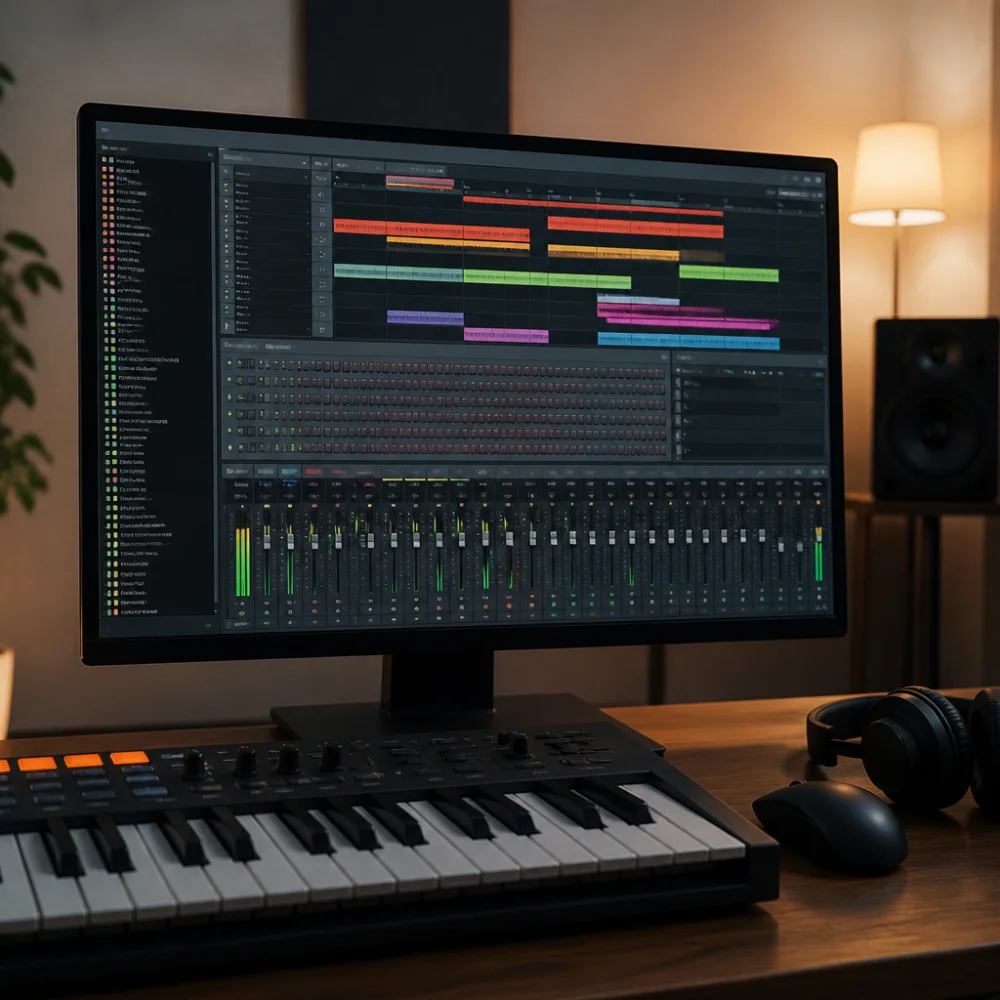
Rozhraní FL Studia tvoří několik samostatných oken, mezi kterými při tvorbě hudby přepínáte. Čtyři hlavní jsou Playlist (F5), Channel rack (F6), Piano roll (F7) a Mixer (F9). K nim přibývá Browser (Alt/Opt+F8) pro správu souborů a pluginů. Každé okno má svou roli: v Channel racku volíte zvuky, v Piano rollu píšete noty, v Playlistu skládáte skladbu a v Mixeru zvuk dolaďujete. Když tohle rozdělení pochopíte, orientace v programu je hotová zhruba z poloviny.
Tento článek se věnuje samotnému softwaru, tedy tomu, co vidíte na obrazovce po spuštění FL Studia od společnosti Image-Line. Rozhraní zvukové karty, tedy hardware, je jiné téma. Program navíc nabízí hlavně anglické názvy částí, proto je v textu uvádíme tak, jak je uvidíte ve FL Studiu.
FL Studio nemá jediné pevné pracovní okno, ale sadu oken, která můžete otevírat, zavírat a přeskupovat podle potřeby. Přehled všech oken najdete v menu View. Zobrazíte tam nebo skryjete Playlist (F5), Piano roll (F7), Channel rack (F6), Mixer (F9) i Browser (Alt/Opt+F8). Funkční klávesy se vyplatí zapamatovat hned na začátku, protože ušetří spoustu klikání.
Okna se dají zvětšovat, zmenšovat a rozmisťovat na obrazovce. Dobře se to hodí, když pracujete na jednom větším monitoru nebo na dvou. Ve většině oken je v levém horním rohu malá ikona menu s dalšími příkazy. Je někdy drobná, a proto ji snadno přehlédnete. Oficiální manuál doporučuje podržet kurzor nad libovolným ovládacím prvkem. Ve stavovém řádku (Hint Bar) se pak zobrazí jeho popis, takže se můžete orientovat i bez znalosti všech tlačítek.
Začněte s playlistem a mixérem a ostatní panely si odkrývejte postupně, rozhraní se vám pak rychle usadí v ruce. Okna si uspořádejte podle vlastního stylu práce, protože pohodlné prostředí šetří víc času než jakákoli zkratka.
zkušený hudební producent
Playlist je místo, kde ze samostatných nápadů vzniká celá skladba. Skládá a přehrává všechny prvky projektu do výsledného celku. Pracuje se třemi druhy klipů:
Klipy ukládáte na stopy a řadíte je za sebou podle toho, jak má skladba plynout. Typický postup je takový, že si nejdřív vytvoříte patterny (třeba bicí, basu a melodii) a v Playlistu je poskládáte do sloky, refrénu a dalších částí. Dvojklik na Pattern klip v Playlistu otevře Piano roll, takže rychle skočíte k úpravě not.
Důležitá drobnost: stopy klipů v Playlistu nejsou svázány se stopami Mixeru. To, které stopy Mixeru se používají, určuje směrování nastavené v Channel racku. Playlist tedy slouží k uspořádání v čase, ne ke směrování zvuku.
Channel rack obsahuje nástroje, které zvuk vytvářejí. Patří sem vzorky, syntetizátory a také interní generátory, které ovládají automatizaci. Každý nástroj má v racku vlastní řádek, který se nazývá kanál. Hudební data k němu mohou mít dvě podoby: step sekvenci, tedy řadu políček pro rychlé skládání rytmů (typicky bicích), nebo noty zapsané v Piano rollu.
Na každém kanálu najdete tlačítko, které otevírá nastavení nástroje, a volič, jímž kanál nasměrujete na konkrétní stopu Mixeru. Právě ten volič, umístěný vlevo od tlačítka kanálu, je klíčem ke směrování zvuku. Každý kanál lze nasměrovat na libovolnou stopu Mixeru, takže třeba kopák a virák můžete zpracovávat zvlášť, nebo naopak sloučit několik nástrojů do jedné stopy.
Piano roll je editor, ve kterém zapisujete melodie, akordy i rytmické linky. Otevřete ho dvěma způsoby: pravým klikem na tlačítko kanálu v Channel racku a volbou Piano roll, nebo dvojklikem na Pattern klip v Playlistu. Rychlým přístupem je také klávesa F7.
Na vodorovné ose vidíte čas, na svislé výšku tónů vyznačenou klaviaturou na levé straně. Noty vkládáte myší, mažete je, posouváte a protahujete, aby měly kratší nebo delší trvání. Piano roll se hodí i pro další hudební data, například pro úpravu hlasitosti jednotlivých not nebo pro automatizace. Díky tomu odpadá potřeba mít na každý parametr samostatný nástroj.
V Mixeru (F9) dostane zvuk finální podobu. Každý kanál z Channel racku se do něj posílá jako signál a v Mixeru ho můžete upravit hlasitostí, panoramou a efekty. Základní princip směrování je jednoduchý: o tom, na kterou stopu Mixeru kanál míří, rozhoduje volič v Channel racku, ne pozice klipu v Playlistu.
Praktický postup pro začátečníka vypadá takto:
Přesný výchozí počet stop Mixeru se může mezi verzemi lišit, proto s ním nepočítejte jako s pevně daným údajem. Stačí vědět, že stop je pro běžný projekt obvykle dostatek.
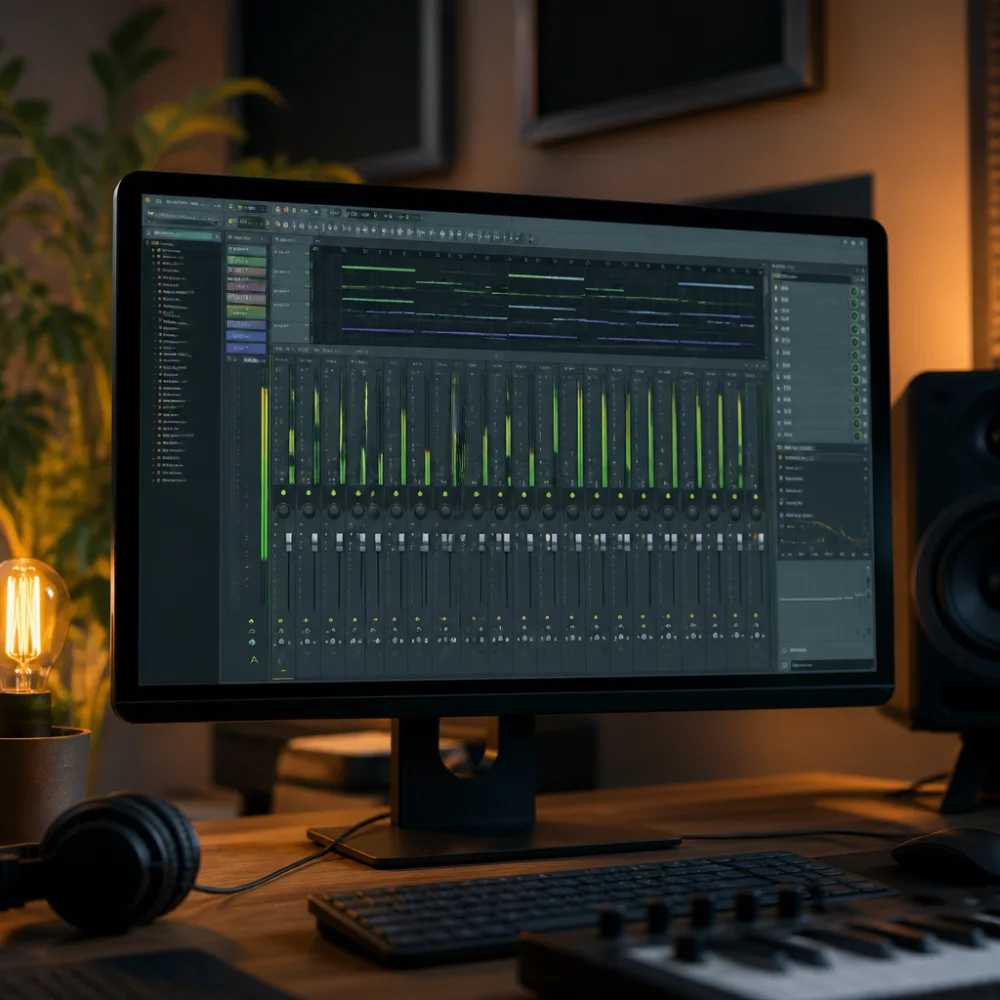
Browser (Alt/Opt+F8) je váš průvodce knihovnou vzorků, projektů a pluginů. Většinu položek z něj můžete přetáhnout na kompatibilní místo ve FL Studiu, třeba na kanál, do Mixeru, do Playlistu nebo na plugin, a načtou se automaticky. Díky tomu nemusíte soubory otevírat přes dialogová okna.
K dispozici je několik užitečných funkcí:
Okna FL Studia lze měnit na velikost a přeskupovat, takže si pracovní plochu poskládáte podle sebe. Kde přesně se v dané verzi nastavuje vzhled, barvy nebo skin, se může lišit, proto se nejlépe podívejte přímo do nastavení programu a do aktuálního manuálu.
Nejdůležitější je naučit se přepínat okna zkratkami:
| Okno | Zkratka | K čemu slouží |
|---|---|---|
| Playlist | F5 | uspořádání skladby z klipů |
| Channel rack | F6 | nástroje, vzorky, step sekvence |
| Piano roll | F7 | zápis not a automatizací |
| Mixer | F9 | směrování, hlasitosti a efekty |
| Browser | Alt/Opt+F8 | soubory, vzorky a pluginy |
| Nastavení | F10 | audio, složky a další volby |
Klávesou F10 otevřete také nastavení zvuku, které najdete i přes Options > Audio settings. Pro Windows oficiální manuál doporučuje ovladač FL Studio ASIO, pro macOS Built-in Audio. Pokud máte vlastní zvukovou kartu, můžete místo nich použít její ASIO nebo Core Audio ovladač. Právě tady se tedy potkává software s hardwarem, ale k hudební tvorbě stačí základní nastavení.
První projekt nemusí být složitý. Pomůže tento postup:
Pokud si nejste jistí, k čemu některý ovládací prvek slouží, podržte nad ním kurzor a podívejte se do Hint Baru. Je to nejrychlejší způsob, jak poznávat program za pochodu. Čím častěji budete s okny pracovat, tím přirozeněji vám začne FL Studio sedět. Pro začátek stačí ovládat čtyři hlavní okna a Browser, ostatní funkce přibudou časem.
Publikováno: 24. 11. 2026
Kategorie: Hudební produkce