Které open source DAW pro hudbu zdarma stojí za vyzkoušení
25. 11. 2026
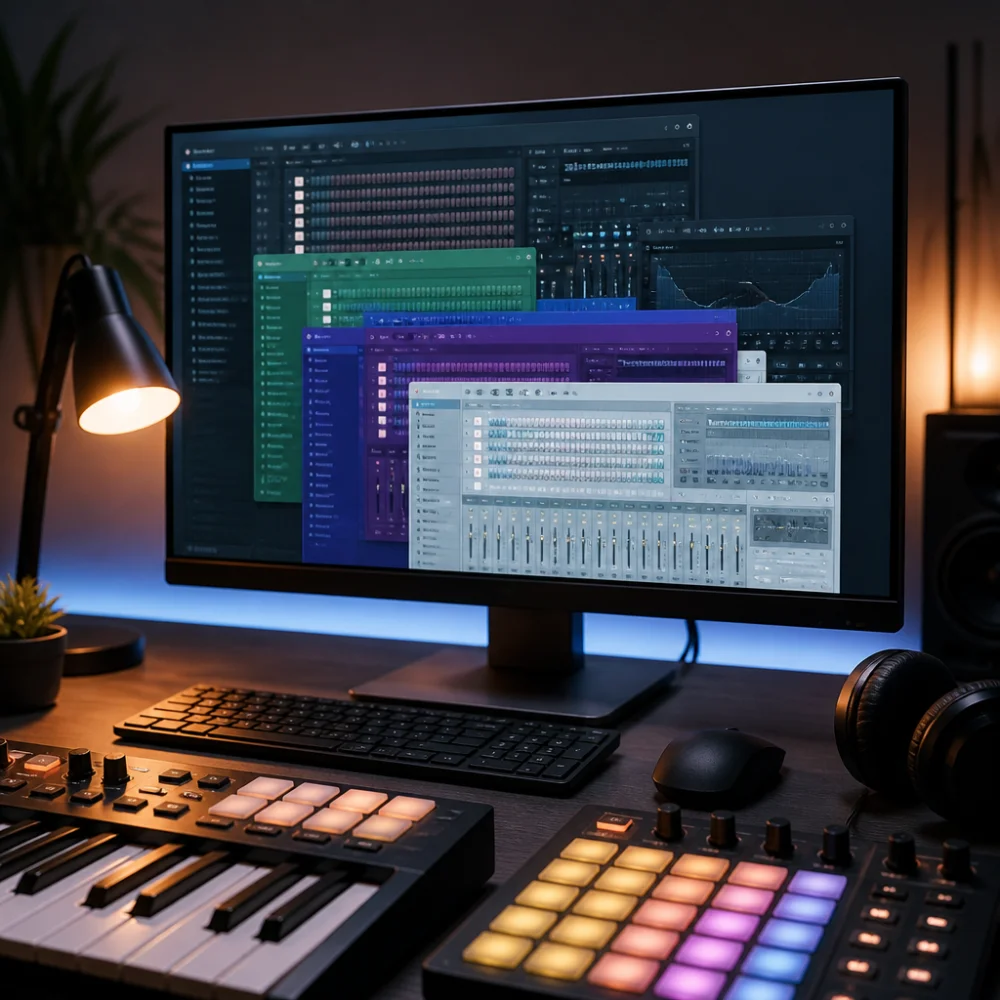
Motivy (themes) pro FL Studio jsou předvolby vzhledu rozhraní: barvy, odstíny, jas a kontrast celého programu. Oficiální i komunitní motivy najdete na webu a fóru Image-Line, nainstalujete je rozbalením ZIP souboru do složky Settings\Themes a aktivujete v nastavení motivu (klávesa F10, záložka Theme). Podporu motivů má FL Studio od verze 21; starší verze takto měnit vzhled neumí.
Výraz „themes“ se u FL Studia používá pro grafický vzhled programu. Nejde o šablony projektů ani o zvukové balíčky se vzorky a presety, které s vizuální stránkou nesouvisejí. Tento článek se věnuje výhradně motivům rozhraní.
Systém motivů byl do FL Studia přidán ve verzi 21 a Image-Line s ním dodala devět vestavěných motivů. Motiv je součástí globálních nastavení programu, nikoli projektu (FLP). Barvy motivu se proto liší od barev patternů, stop a not, které si nastavujete přímo v projektu.
Vestavěné motivy jsou k dispozici přímo v programu. Další nabízí Image-Line na webové stránce FL Studio Themes: je tam 187 komunitních motivů, například PS2, SNES, Dreamcast, Cyber-Dark, TB-303 nebo Catppuccin. U každého je uveden autor a počet zobrazení na fóru.
Komunitní motivy se sdílejí také ve vyhrazené sekci oficiálního fóra Image-Line „FL Studio Themes“. Autoři tam nahrávají ZIP soubory ke stažení a do příspěvku obvykle připisují vlastní pokyny k instalaci.
Starší návod zmiňuje ještě druhé umístění pro motivy dodávané s programem: Program Files\Image-Line\FL Studio 21\Artwork\Themes. Pro motivy stažené od komunity je ale běžnější složka v Dokumentech.
Záložka Theme má tři oblasti:
| Oblast | K čemu slouží |
|---|---|
| Presets | Výběr hotových motivů kliknutím na ikonu |
| Adjustments | Knoby a výběr barev pro vlastní úpravy |
| Options | Další volby motivu |
Upravovat můžete odstín (Hue), sytost, jas a kontrast, barvu textu, barvy vlnových průběhů a další prvky. Výchozí vzhled vrátíte tlačítkem Reset nebo výběrem motivu Default.
Motivy fungují od FL Studia 21. Aktuální řada FL Studio 2025 je pro stávající majitele bezplatnou aktualizací díky programu Lifetime Free Updates, takže přechod na novější verzi motivy nijak neblokuje. Zda půjdou staré skiny pro FL Studio 20 a starší použít v nových verzích, je lepší ověřit u autora konkrétního motivu nebo na fóru Image-Line.
Co zkontrolovat, když se motiv nezobrazuje:
Uživatelé na fóru také popisují problémy s viditelností u tmavých motivů při vypnutém „light mode“: hůř čitelný text vyhledávání v Browseru, ikony záložek nebo štítky. U světlého režimu se to týká méně. Pokud něco není vidět, zkuste jiný motiv nebo upravte barvy v Adjustments.
Tmavší a méně pestrý vzhled rozhraní šetří oči při dlouhých sezeních a pomáhá se soustředit na zvuk, ne na barvy.
hudební producent
Některé balíčky obsahují kromě motivu i animovanou či statickou tapetu a předvolby ve formátech Tpr a Ncp. Tapety bývají v rozlišení 1920×1080, takže na větším monitoru je potřeba je přepočítat, u animovaných i upravit velikost v HTML souboru.
Změna motivu nezasahuje do vašich projektů ani zvuku, mění jen to, jak program vypadá. Vyzkoušet několik motivů proto nic neriskuje a v případě nespokojenosti se vždy vrátíte k motivu Default.
Publikováno: 25. 11. 2026
Kategorie: Hudební produkce